
MetaTrader 4
MetaTrader 4 (MT4)
Nutzen Sie Global Prime als Ihren MT4-Broker
Wir haben die weltweit beliebteste Handelsplattform mit unserem marktführenden Pricing und unserer erstklassigen Ausführung kombiniert – für ein unerreichtes Trading-Erlebnis.
Erleben Sie MT4 so, wie es gedacht ist: niedrige Kosten und Zugang zu den globalen Märkten. Expert Advisors, HFT und Scalping sind bei uns ausdrücklich willkommen! Mit Fill-Raten von über 90 % und Ausführungsgeschwindigkeiten ab 10 ms bringen Sie Ihr Trading auf das nächste Level.
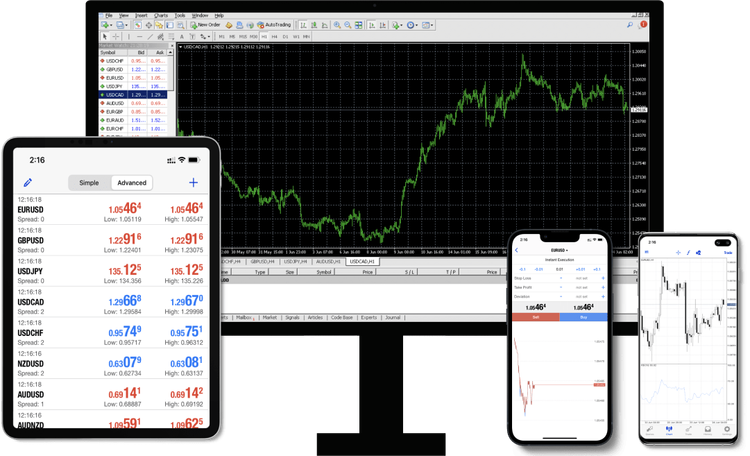

Warum MetaTrader 4 als Ihre Plattform wählen?
MT4 ist mit Abstand die beliebteste Handelsplattform für Forex-Trader. Warum? Die Plattform kann so einfach oder so komplex sein, wie Sie es möchten. Das macht sie sowohl für manuelle ‘Klick’-Trader als auch für anspruchsvolle automatisierte Trader attraktiv.
|
Passen Sie die Plattform an Ihren Handelsstil an
|

|
|
Erstellen und betreiben Sie Ihre EAs mit MQL4
|
|
|
Entdecken Sie statistisch signifikante Marktbewegungen
|
|
|
Wählen Sie aus Tausenden Trading-Tools, die sich in MT4 integrieren lassen
|
|
|
Automatisiertes Trading – handeln Sie die Märkte rund um die Uhr, 24/5
|
|
|
Backtesting für robustere Expert Advisors
|
|
Einfach und benutzerfreundlich
Herunterladen, einloggen und traden – auf der benutzerfreundlichsten Handelsplattform der Welt. Zugriff über Desktop, Web, Smartphone, Tablet und Mac.
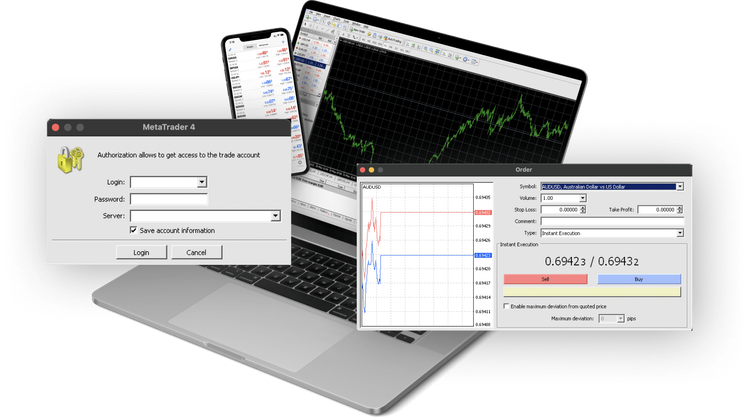
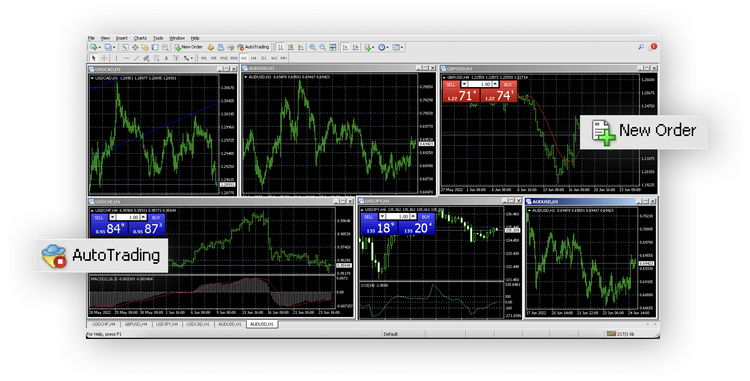
Vollständig anpassbar
Gestalten Sie Ihr Trading-Erlebnis mit voller Kontrolle über Ihre Charts oder erstellen Sie Profile und Vorlagen mit Ihren individuellen Indikatoren und Handelssystemen aus dem MQL5.com-Store.
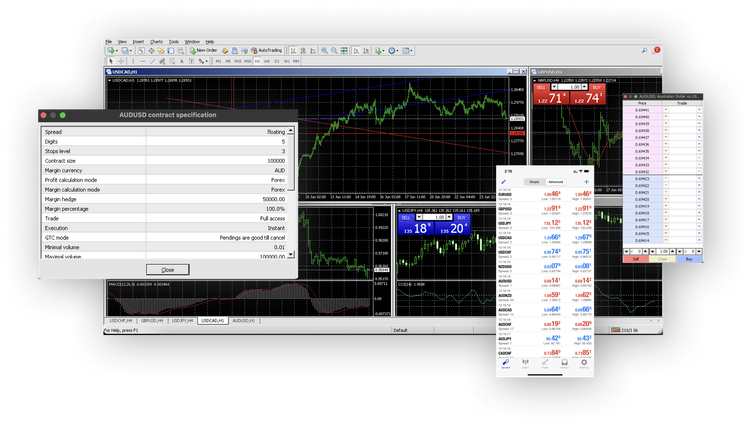
Automatisiertes Trading
Erstellen Sie eigene Systeme oder erwerben Sie sie im MQL5.com Store, bevor Sie Ihre Strategien direkt aus MT4 heraus backtesten und optimieren.
*Kostenlose VPS mit <10 ms Latenz zu unseren Handelsservern verfügbar. (*Mind. 20 gehandelte Lots/Monat).
MetaTrader 4 herunterladen

FAQs
Wie installiere ich MT4 auf dem Mac?
Laden Sie MT4 für Mac in Ihrem GP Hub oder auf der Global Prime Website herunter. Öffnen und installieren Sie nach dem Download Ihre MT4-Mac-Datei. Stellen Sie sicher, dass Ihr Demo- oder Live-Konto eingerichtet ist – über Ihren Global Prime Hub.
- Öffnen Sie MT4
- Klicken Sie auf “file” und wählen Sie “Open an Account”
- Klicken Sie auf '+' und wählen Sie 'Global Prime'
- Ihre Login-Daten (und den Server) finden Sie in der E-Mail, die Sie bei der Erstellung Ihres Demo- oder Live-Kontos erhalten haben.
- Wählen Sie den MT4-Server Ihres Kontos.
- Klicken Sie auf 'Next’
- Wählen Sie 'Existing trade account'
- Geben Sie Ihre Zugangsdaten ein.
- Klicken Sie auf 'Finish'
Wie füge ich einen Expert Advisor (EA) auf dem Mac hinzu?
Um einen Expert Advisor (EA) hinzuzufügen, gehen Sie wie folgt vor:
- Laden Sie einen EA auf Ihren Mac herunter.
- Starten Sie Ihren MetaTrader 4 und gehen Sie zu File -> Open Data Folder
- Öffnen Sie den Ordner MQL4 und wählen Sie ‘Experts’
- Doppelklicken Sie auf eine beliebige Datei mit der Endung .mql4. Danach sollte sich die MetaEditor-App öffnen.
- Öffnen Sie den ‘Finder’ auf Ihrem Mac.
- Ziehen Sie Ihren heruntergeladenen EA in den MetaEditor.
- Gehen Sie in der MetaEditor-App auf File -> Save As -> und speichern Sie die Datei im Ordner ‘Experts’.
Starten Sie Ihren MetaTrader 4 neu.
Bietet MT4 für Mac andere Funktionen als unter Windows oder Linux?
MetaTrader 4 wurde ursprünglich für den PC entwickelt. Obwohl die Entwickler die Plattform für andere Betriebssysteme kontinuierlich verbessern, sind einige Funktionen auf dem Mac möglicherweise nicht verfügbar. Unter Umständen müssen Sie zusätzliche Anwendungen herunterladen, um Komplikationen zu vermeiden.
Wie logge ich mich in mein MT4-Mac-Konto ein
Bitte folgen Sie diesen Schritten, um sich einzuloggen:
- Klicken Sie auf File’ -> ‘Log in to trade account’
- Wählen Sie den richtigen Server (Global Prime-live oder Global Prime-demo).
- Geben Sie die Zugangsdaten ein, die Sie in der E-Mail von Global Prime erhalten haben.
- Bestätigen Sie Ihre Angaben.
- Fertig – Sie können loslegen!
Warum WebTrader wählen?
WebTrader für MT4 wurde entwickelt, um Trading für alle zugänglich zu machen. Die Lösung ist technologieunabhängig – Sie können also aus jedem Browser und mit jedem Betriebssystem traden. Dank der vielfältigen Funktionen eignet sie sich sowohl für erfahrene Trader als auch für Einsteiger.
Muss ich WebTrader für MT4 herunterladen?
Nein, Sie können ganz einfach direkt im Browser traden – keine Installation erforderlich.
Wie erhalte ich ein WebTrader-Konto?
Um WebTrader zu nutzen, benötigen Sie ein MetaTrader-4-Konto. Gehen Sie zu Bei Global Prime registrieren und erstellen Sie ein Live- oder Demokonto. Verwenden Sie Ihre Zugangsdaten, um sich auf der WebTrader-Plattform einzuloggen. Bitte beachten Sie: Wenn Sie bereits ein MetaTrader-4-Konto haben, müssen Sie sich nicht erneut registrieren.
Kann ich mich mit meinen MT5-Kontodaten bei WebTrader einloggen?
Ja. Nutzen Sie einfach den MT5 WebTrader – dort funktionieren Ihre MT5-Zugangsdaten.
Ist WebTrader für Einsteiger geeignet?
WebTrader für MT4 bietet eine große Bandbreite an Funktionen, die sich nicht nur für Einsteiger, sondern auch für professionelle Trader eignen.
Wie lade ich die MT4-App für das iPhone herunter?
Sie können MetaTrader 4 für iPhone/iPad aus dem Apple App Store herunterladen.
Kann ich EAs in der iPhone-App nutzen?
Leider sind Expert Advisors (EAs) in der MT4-iPhone-App nicht verfügbar.
Wie platziere ich einen Trade in der MT4-iPhone-App?
Um einen Trade zu platzieren, folgen Sie diesen Schritten:
1.Gehen Sie zum Tab ‘Quotes’
2.Wählen Sie das Instrument, das Sie handeln möchten
3.Klicken Sie auf ‘Trade’
4.Wählen Sie Volumen und Ausführungsart.
5.Fügen Sie einen Stop Loss oder Take Profit hinzu (optional)
6.Bestätigen Sie Ihre Buy- oder Sell-Order.
Viel Erfolg beim Trading!
Kann ich die MT4-App auf meinem iPhone für mehrere Konten nutzen?
Sie können sich immer nur in ein Konto gleichzeitig einloggen. Sie können jedoch zwischen Konten wechseln:
1.Gehen Sie zu ‘Settings’
2.Tippen Sie auf Ihr aktuelles Konto. Anschließend sollten Sie Ihre anderen Konten im neuen Fenster sehen.
3.Wählen Sie das gewünschte Konto und tippen Sie oben rechts auf ‘+’.
4.Fügen Sie ein neues Konto hinzu.
Kann ich meine Handelshistorie in der MT4-App für das iPhone einsehen?
Selbstverständlich! Tippen Sie einfach unten auf dem Bildschirm auf ‘History’.
Wie ändere ich einen Trade in der iPhone-App?
Gehen Sie zu ‘Trade’, tippen Sie auf die Order, die Sie ändern möchten, und wählen Sie ‘Modify’. Geben Sie anschließend Ihre TakeProfit- oder StopLoss-Werte ein. Tippen Sie dann auf ‘Modify’.
Wie aktiviere ich Benachrichtigungen für MT4?
Um Benachrichtigungen zu aktivieren, gehen Sie zu ‘Settings’ und tippen Sie auf ‘Notifications’. Wählen Sie die MetaTrader-4-App unter ‘Notification Style’. Wählen Sie dann den gewünschten Benachrichtigungsstil.
Wie lade ich die Android-App herunter?
Folgen Sie diesen Schritten, um MetaTrader 4 für Android zu installieren:
- Gehen Sie zum Google PlayStore.
- Tippen Sie auf Ihr PlayStore-Symbol und öffnen Sie den Store.
- Suchen Sie nach Metatrader 4.
- Laden Sie die App herunter.
- Warten Sie, bis der Download abgeschlossen ist.
- Öffnen Sie die App.
- Suchen Sie die Global Prime Server.
- Loggen Sie sich in Ihr Konto ein.
Wie logge ich mich in die App ein?
Um sich in Ihr Global Prime Konto einzuloggen, gehen Sie wie folgt vor:
- Öffnen Sie MetaTrader auf Ihrem Gerät.
- Wählen Sie ‘Login to an existing account’
- Suchen Sie nach 'Global Prime', um den richtigen Server zu finden.
- Sobald Sie den richtigen Server ausgewählt haben, geben Sie Login & Passwort ein und tippen Sie auf ‘Sign in’
Kann ich meine MT4-Desktop-Zugangsdaten verwenden?
Ja, Sie können Ihre MetaTrader-4-Zugangsdaten auf Ihrem Android-Gerät verwenden. Bitte beachten Sie, dass Sie Ihre MT5-Zugangsdaten nicht für MT4 verwenden können.
Wie füge ich mein Konto hinzu?
MetaTrader 4 fragt beim Start der App nach Ihren Login-Daten. Wenn Sie ein weiteres Konto hinzufügen möchten, gehen Sie zur Kontoverwaltung. Tippen Sie dann auf ‘+’.
Wählen Sie unseren Global Prime Server (tippen Sie den Namen ein, falls er nicht angezeigt wird) und geben Sie Ihre Zugangsdaten ein.
Tippen Sie auf ‘Login’ – und schon sind Sie startklar!
Tipp: Aktivieren Sie die Funktion ‘Save your password’ für künftige Logins.
Wie richte ich Push-Benachrichtigungen ein?
- Gehen Sie zu ‘Settings’ auf Ihrem Android-Gerät.
- Tippen Sie auf ‘Apps & notifications’.
- Wählen Sie dann ‘Notifications’ und scrollen Sie nach unten, bis Sie Ihre MetaTrader-App sehen.
- Tippen Sie darauf.
- Wählen Sie dann Ihre bevorzugte Benachrichtigungsart.
- Stellen Sie sicher, dass sie aktiviert ist.
Fertig – Sie können loslegen!
Kann ich mehrere Konten bei MT4 für Android nutzen?
Sie können gerne zwischen Konten wechseln. Es ist jedoch nicht möglich, mehrere Konten gleichzeitig zu nutzen.
Kann ich Expert Advisors auch in der mobilen App nutzen?
Leider ist das Hinzufügen oder Nutzen von Expert Advisors (EAs) auf mobilen Handelsterminals nicht möglich. Dafür benötigen Sie Ihren Desktop.
Wie platziere ich einen Trade auf dem Smartphone?
Um einen Trade auf dem Smartphone zu platzieren, folgen Sie der Anleitung unten:
- Gehen Sie zu ‘Quotes’ und tippen Sie auf das Instrument, das Sie handeln möchten.
- Tippen Sie auf ‘New Order.’
- Legen Sie Volumen und Ausführungsart fest und tippen Sie dann auf ‘Next’
- Fügen Sie bei Bedarf einen Stop Loss oder Take Profit hinzu und wählen Sie dann ‘Buy’ oder ‘Sell’